Illustrator Seminare Vektorgrafik professionell erstellen und bearbeiten durch Schulung für
Adobe Illustrator CS4 (14)
Adobe illustrator CS4

Beim Menschen steht die visuelle Wahrnehmung an erster Stelle der Informationsaufnahme. Ein gutes Bild wird auf der ganzen Welt verstanden: Die Aussage wird im Bruchteil einer Sekunde, unabhängig von der Muttersprache, wahrgenommen. Ein Bild kann viel mehr ausdrücken als Worte.

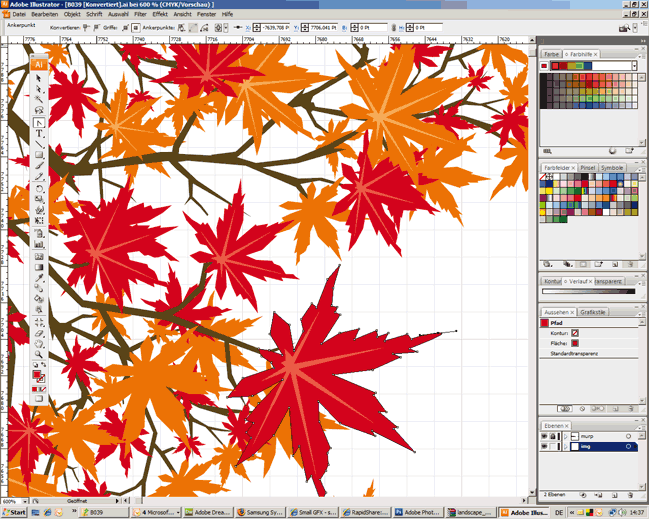
Professionelle Vektorgrafiken, für Print und Animationen im Workflow nach Acrobat, Photoshop, InDesign und .. Erstellen Sie mit Hilfe von Adobe Illustrator CS4. In diesen Seminar lernen Sie Ihre kreativen Ideen professionell in Vektorgrafiken um zu setzen. Illustrator bietet Ihnen die Leistungsfähigkeit für reprofähige Reinzeichnungen. Layouter schätzen die Software als Ergänzung zu den DTP-Programmen. Das programmeigene Dateiformat (AI) entspricht weitgehend dem plattform-unabhängigen EPS-Standard. Vektorgrafikprogramme erstellen ihre ‘Bilder’ nicht aus Rasterpunkten, sondern durch Bèzier Kurven. So bieten sie - unabhängig von der Vergrößerung - gestochen scharfe Resultate bei geringem Speicherbedarf der Dateien. Besonderen Einsatz finden sie bei Logos und Schriften.

In unserem viertägen Kompaktseminar lernen Sie alles wesentliche für die erfolgreiche Produktion mit dem mächtigen Programm. Alternativ können Sie sich auch für unser dreitägiges Illustrator-Grundlagenseminar oder unser ebenfalls dreitägiges Aufbau-Seminar für fortgeschrittene Anwender von Adobe Illustrator entscheiden.

Adobe Illustrator Serminare

Agenda der Adobe Illustrator Seminare, Schulungen und Workshops
(Vier Tage)

  • Die Benutzeroberfläche
    Arbeitsbereich - Werkzeugen und Paletten - Zeichenflächen - Voreinstellungen - Arbeitshilfen: Lineale, Nullpunktverlagerung, Hilfslinien, Raster, Mess-Werkzeug, Zoom-Werkzeug/Navigator - Ansichtsmodi - Ansichten definieren und bearbeiten die - Operative Logik

  • Objekte erstellen, kopieren,
    Zeichnen von Grundformen: Rechteck, Quadrat, Ellipse, Kreis, Spirale, Polygon, Dreieck - Objekte auswählen: Auswahlwerkzeuge - Lassowerkzeug, Zauberstab, Menü - Auswahlen speichern/laden - Objekte interaktiv oder exakt verschieben - Objekte transformieren: Skalieren, drehen, spiegeln, verzerren - Mehrere Transformationen in einem Arbeitsgang - Objekte verwirbeln - Objekte fixieren und ausblenden - Objekte anordnen und verteilen - Objektgruppen erstellen - Objektecken abrunden - Rechtecke in Ellipsen transformieren

  • Werkzeuge und Befehle
    Zeichnen und verändern geometrischer Figuren: Zeichenwerkzeuge - Interaktives Zeichnen - Exaktes Zeichnen mit objektspezifischen Parametern - Auswahl- und Direktauswahl-Werkzeug - Gruppenauswahl-Werkzeug - Lasso- und Direktauswahl-Lasso - Objekte nach Eigenschaften selektieren - Zeichnen mit dem Zeichenstift - Flächen und Konturen - Pinsel Wasserfarben, Airbrush - Zeichnen von Linien, Bögen, Rastern und Blendenflecken - Tropfenpinsel-Werkzeug

  • Objektbearbeitung
    Möglichkeiten der Objektgruppierung - Überlagern von Objekten - Transformieren von Objekten, Text und Abbildungen: Verbiegen, dehnen und verdrehen - Symbole und Instanzen - Minimieren der Dateigröße - Symbolwerkzeuge

  • Pfade zeichnen und editieren
    Arbeiten mit Bèzierkurven - Übergangs- und Eckpunkte - Zeichenstift-Werkzeug - Ankerpunkte und Pfadsegmente selektieren - Ankerpunkte editieren - Pfade (Kurven) bearbeiten und schließen - Pfade teilen und zusammenfügen - Werkzeug Voreinstellungen - Pfade glätten - Pfade verknüpfen - Schnittmasken - Pinselwerkzeug, eigene Pinsel - Pathfinder: Pfadobjekte mittels logischer Operationen kombinieren, aufteilen und entfernen, Formen erstellen

  • Konturen
    Konturattribute zuweisen - Konturstärke und -stil definieren - Gestrichelte Konturen erzeugen - Flächen- und Konturattribute emitteln - Füllwerkzeug-/Pipetten-Optionen festlegen - Objektattribute identifizieren und zuweisen

  • Effekte
    Effekte und Filter - Pfeilspitzen, Wellen und Zickzacklinien - Schlagschatten - 3D-Objekte generieren - Extrusion und Rotation - Objektposition - Extrusionseinstellungen - Oberflächen- und Beleuchtungseinstellungen - 3D-Objekten Bildmaterial zuweisen - Zweidimensionale Objekte frei im Raum drehen - Objekte verkrümmen und verzerren

  • Farben definieren und editieren
    Verwenden von Farbe, Einstellungen für die Farben (RGB, CYMK, Web 216, Pantone) - Farben-Palette und Farbfelder-Palette - Flächenfarbe und Konturenfarbe einstellen - Nicht reproduzierbare Farben anzeigen und umwandeln - Volltonfarben verwenden - Farbsättigung - Konturfarbe, -stärke und -art - Flächen und Konturattribute identifizieren und zuweisen

  • Objektgestaltung
    Stile definieren - Stile und Vorlagen anwenden - Vordefinierte Stile - Selbst definierte Stile - Mehrere Stile kombinieren - Bibliotheken - Aussehen-Palette - Stufenlose Transparenz für schattierten Text, Verblassung, Schlagschatten - Bedienfeld „Aussehen“

  • Formen und Farben angleichen
    Objektmorphing - Angleichungsoptionen festlegen - Objekte angleichen - Angleichungspfade editieren - Farben angleichen - Formen und Farben angleichen - Angleichungspfade erstellen und editieren - Angleichungsobjekte auflösen und weiterverwenden

  • Farbverläufe, Muster und Transparenzen
    Farbverläufe definieren und zuweisen - Farbverläufe anpassen - Farbverläufe umwandeln - Verlaufsgitter erstellen und anpassen - Füllmuster erzeugen - Farbverläufe editieren und speichern - Farbverläufe mit dem Gitter-Werkzeug erzeugen - Transparenz: Objekttransparenz - Ebenentransparenz - Verlaufstransparenz - Transparenzraster - Deckkraftmasken erzeugen - Winkel, Position und Abmessungen für ellipsenförmige Verläufe

  • Verwendung von Ebenen
    Ebenen und Unter-Ebenen erstellen - Ebenen-Palette - Ebenen anhand von Objekten erstellen - Ebenenreihenfolge bearbeiten - Vorlagenebenen - Objekte Ebenen zuweisen - Gruppen in der Ebenen-Palette - Ebenen duplizieren - Grafikattribute mittels der Ebenen-Palette zuweisen - Schnittmasken mit der Ebenen-Palette erstellen - Ebenen

  • Textbearbeitung und Typographie
    Textwerkzeuge und Textobjekte - Textvoreinstellungen - Textblock - Horizontale und vertikale Textobjekte - Text in Rahmen, Textrahmen mit und ohne Text skalieren - Flächentexte erzeugen - Pfadtexte erzeugen - Textblöcke verbinden - Textblockverbindungen bearbeiten - Text bearbeiten, Text formatieren - Textblöcke in Spalten unterteilen - Stile, Grafiken aus dem Text aussparen (umfließen) - Überschriften anpassen - Rechtschreibprüfung und Silbentrennung - Text suchen und ersetzen, Steuerzeichen - Textobjekte in Pfade umwandeln - Textobjekte transformieren - Grafikeffekte auf Text anwenden, Pfadtext und Rundsatz - Seitenlayout, Druck, Druckoptionen - Zusammenwirken mit Photoshop, InDesign und Acrobat

  • Diagramme
    Erstellen und bearbeiten von Diagrammen (Linien, Kreis, Punkt etc.) - Diagrammart ändern - Eigene Diagrammdesigns verwenden - Daten aus anderen Anwendungen importieren

  • Importieren von Objekten
    Datenaustausch mit anderen Programmen - Grafikimport, Raster- und Vektor Dateitypen, Austauschformate - Macintosh und Konventionen - WMF, CGM, DXF, EPS und TIF, SVG und Macromedia Flash (SWF)- PDF- und Bitmap Import und Bearbeitung - Rastergrafiken in Illustrator einbetten und verknüpfen - Vektorgrafiken in Rastergrafiken umwandeln - Vektorisieren von Rastergrafiken - Vektorobjektbasiertes Slicing von Objekten, Gruppen oder Ebenen - bearbeiten und aktualisieren von Slices - Objekten eine URL zuweisen - Illustrator- Dokumente als Rastergrafiken exportieren

  • Automatisieren mit Aktionen
    Zeichnen, ausführen, bearbeiten und löschen - Funktionen und Einstellungen nachträglich in eine Aktion einfügen - Arbeitsschritte aus einer Aktion entfernen - Unterbrechungen einfügen

  • Illustrator Plugins
    Programmkonfiguration Tips& Tricks, Arbeiten mit Variablen (dynamische Grafiken für das Web) Effekte für SVG-Grafiken - Separationsvorschau - oder Export und Optimierung der Vektor- (Flash Shockwave, SVG) Grafiken oder Bilder (GIF, JPEG, PNG) -Kombinieren von Illustrator-Grafik und Photoshop-Bildern


Unsere Seminare und Schulungen ermöglichen Ihnen innerhalb von vier Tagen das eigenständige Arbeiten mit Adobe Illustrator CS4. In Beispielen verwenden Sie zunächst einfache Objekte, an denen Sie die grundlegenden Möglichkeiten der Objektbearbeitung kennenlernen. In komplexeren Projekten spielt zunehmend der Einsatz von Schrift und Farbe eine Rolle. Anhand praxisnaher Übungen werden weiterführende Funktionen erarbeitet. Zum Training gehört die Nachbearbeitung von gescannten Vorlagen, bespielsweise Logos (Digitalisieren, dann Vektorisieren).
Auch bei komplexen Grafiken wird es im Seminar aber immer darum gehen, wie Sie mit den wenigen, grundsätzlichen Methoden Ihre Vorstellungen umsetzen, indem Sie die Grundtechniken geschickt kombinieren und auch bestehende Objekte einbeziehen. Für die Vereinfachung zukünftiger Projekte definieren Sie Vorlagen und Stile, die Sie später jederzeit einsetzen können. Sie erfahren Kniffe und Tricks, welche die Bandbreite der Illustrator-Arbeitstechniken abdecken.

Haben Sie fortgeschrittene Ansprüche an die Verwendung von Adobe Illustrator, zum Beispiel bei der kreativen Erstellung von Logos oder im Rahmen des Workflow innerhalb der Adobe Creative Suite 4, besondere didaktische- oder Terminwünsche, so helfen wir Ihnen gerne im Rahmen einer individuell vereinbarten Illustrator Inhouse-Schulung, oder eines Adobe Illustrator Workshops in unserem Hause.

Für Inhouse-Schulungen haben wir ein besonders günstiges Kostenmodell entwickelt:

Inhouse Schulung
Adobe Illustrator CS4 Kompakt
Dozentenhonorar pro Tag  (8 Ust. a 45 Min.) 650,00 €
Adobe Illustrator CS4 Kompakt Vier    Tage 2.600,00 €
Je zusätzlicher Teilnehmer + 400.- € Gesamtzahl TN 1 0,00 €
Fahrtkosten 0,52 €/km Entfernung von Bonn 0 km 0,00 €
Übernachtungen a 150 € ab 100 km 0 0,00 €
Summe Vier    Tage 2.600,00 €
Sie stellen Teilnehmerrechner und Räumlichkeiten für die Schulung
Wir stellen Dozentenrechner und Schulungsunterlagen
Offenes Seminar  (32 Ust. a 45 min.)
Adobe Illustrator CS4 Kompakt
Vier   Tage 1.720,00 €
Inklusive Schulungsunterlagen und Bewirtung  
+ MWST 326,80 €
Illustrator CS4 Schulungs- und Seminarpreise im Vergleich

Die nächsten Adobe Illustrator Kompakt-Seminare (Vier Tage):

Illustrator Seminare Chunk Dauer Anfang Ende Ort Preis + MWSt OS SNr
Adobe Illustrator Kompakt 4 Tage Montag, 27. September 2010 Donnerstag, 30. September 2010 Bonn 1720.- € PC 20235
Adobe Illustrator Kompakt 4 Tage Dienstag, 2. November 2010 Freitag, 5. November 2010 Düsseldorf 1980.- € PC 20564
Adobe Illustrator Kompakt 4 Tage Dienstag, 9. November 2010 Freitag, 12. November 2010 Berlin 1720.- € PC 20400
Adobe Illustrator Kompakt 4 Tage Montag, 22. November 2010 Donnerstag, 25. November 2010 Bonn 1720.- € PC 20236
Adobe Illustrator Kompakt 4 Tage Montag, 22. November 2010 Donnerstag, 25. November 2010 Berlin 1990.- € MAC 21059
Adobe Illustrator Kompakt 4 Tage Dienstag, 7. Dezember 2010 Freitag, 10. Dezember 2010 Bonn 1990.- € MAC 20895
Adobe Illustrator Kompakt 4 Tage Montag, 13. Dezember 2010 Donnerstag, 16. Dezember 2010 Frankfurt 1980.- € PC 20728
Adobe Illustrator Kompakt 4 Tage Dienstag, 28. Dezember 2010 Freitag, 31. Dezember 2010 Düsseldorf 2250.- € MAC 21224
Adobe Illustrator Kompakt 4 Tage Dienstag, 18. Januar 2011 Freitag, 21. Januar 2011 Frankfurt 2250.- € MAC 21388
Adobe Illustrator Kompakt 4 Tage Montag, 24. Januar 2011 Donnerstag, 27. Januar 2011 Bonn 1720.- € PC 20237

Fragen Sie unsere Kunden nach Ihren Erfahrungen mit unserer Illustrator Schulung bzw. dem Illustrator Seminar:


Software Training Chunk Firma Ansprechpartner   PLZ Ort Telefon
Adobe Illustrator Seminar Kompakt Mentor GmbH & Co Präzisions-Bauteile KG Marco D'Aurelio D 40682 Erkrath
Adobe Illustrator Schulung Kompakt Hirschmann Automation and Control GmbH Paul Eberling D 72654 Neckartenzlingen +49 (0)7127/14-1580
Adobe Illustrator Seminar Kompakt Siemens AG Bernd Zeitz D 90766 Fürth +49/+911) 9782491
Stand: Freitag, 26 März, 2010 | Impressum | Bedingungen | Kontakt | ©2010 win-seminar Schulungen
Schulungen und Seminare
Bildverarbeitung Consulting Projektmanagement Webdesign DTP Web- und CD-Authoring
Schulungsbedingungen
Adobe
Microsoft
Primavera P6
ESRI
Corel
QuarkXPress
Kontakt